
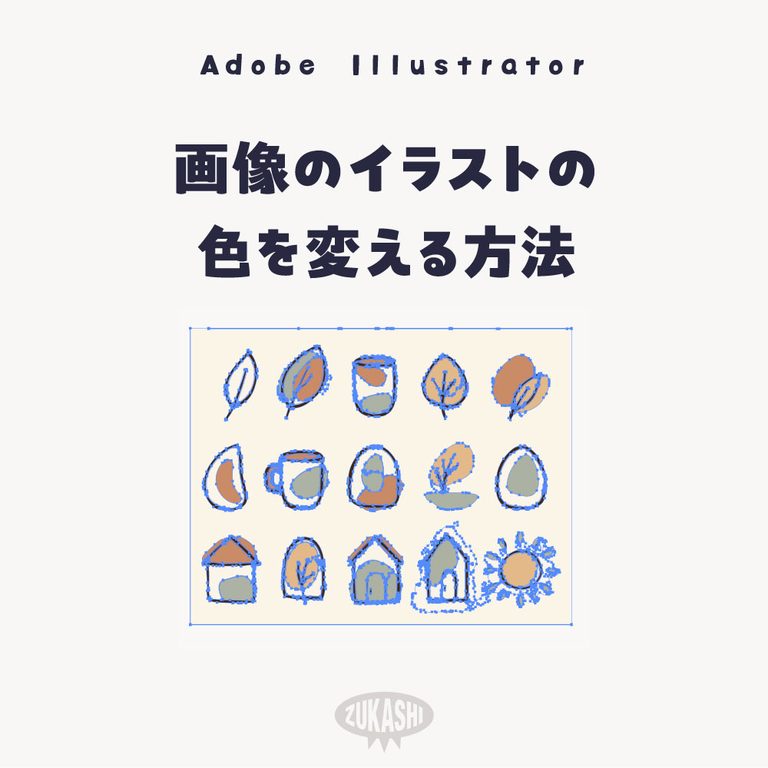
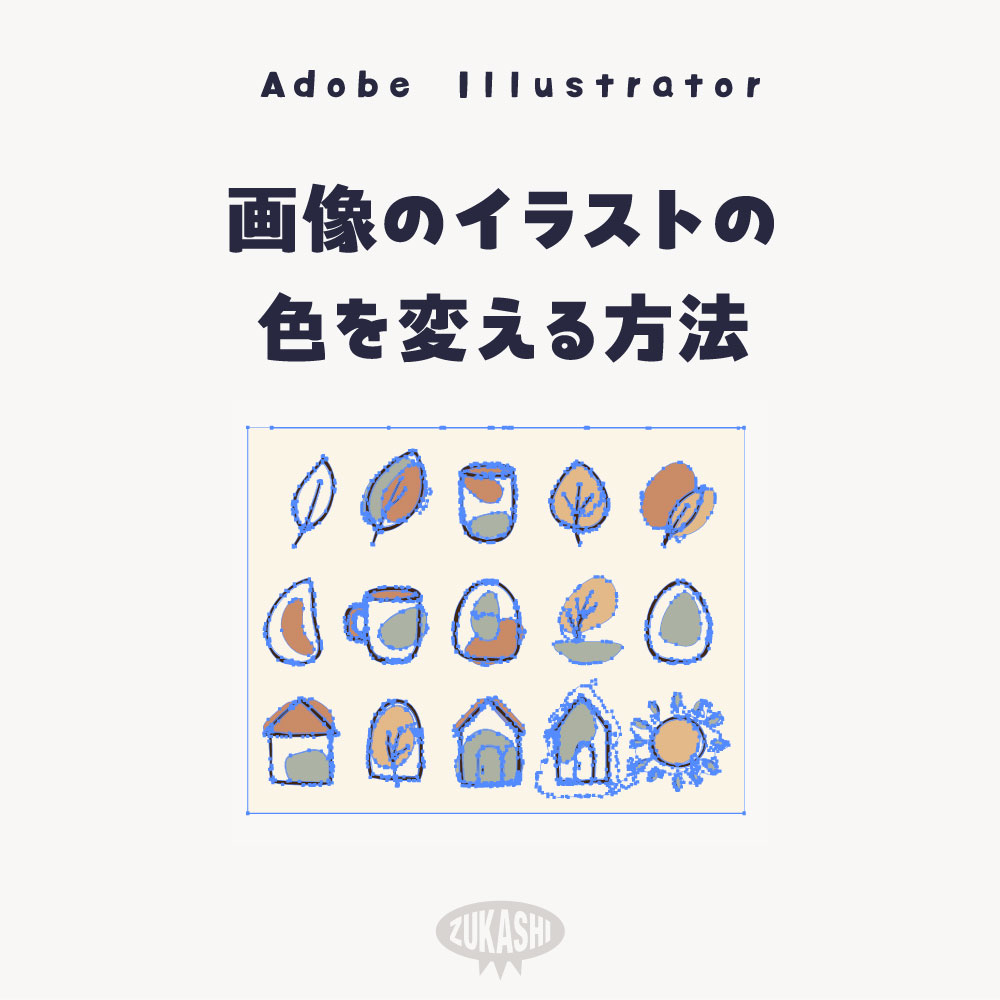
素材のイラストが画像(PNGなど)だと、そのままでは色を変えられません。画像トレースでパスにすると色を変えられるようになります。
ショート動画で見る
(ここにYouTubeショートのURLを貼る)
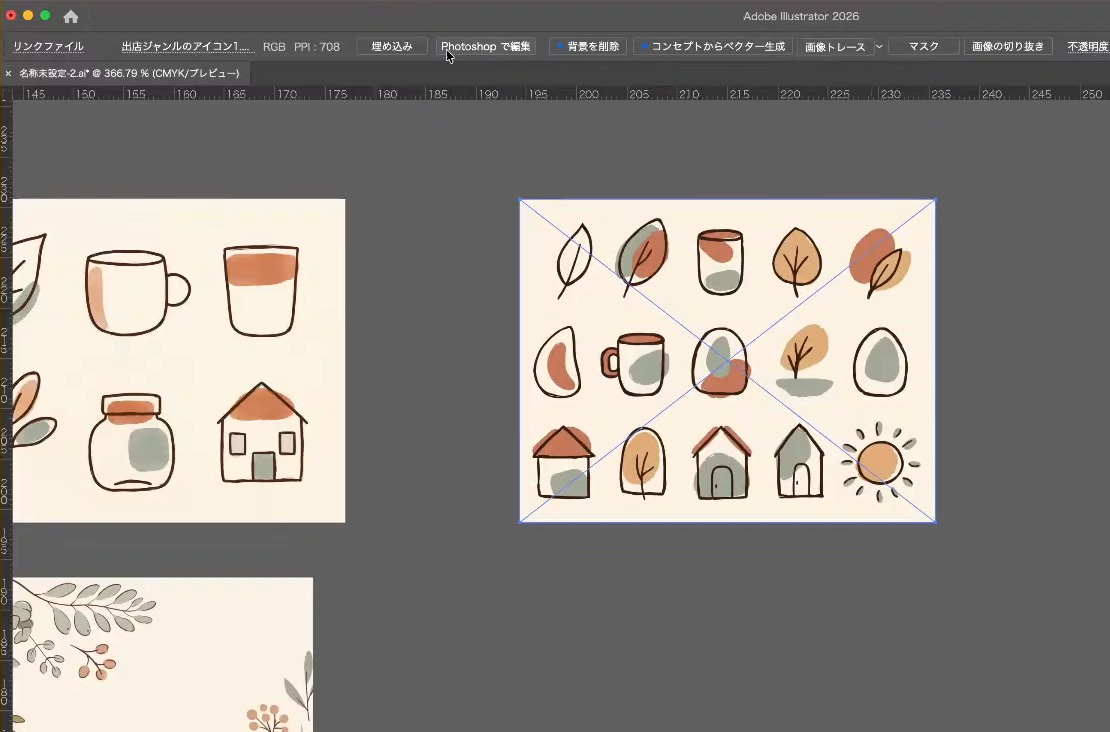
画像を埋め込んで[画像トレース]
画像を埋め込み、[画像トレース]の横の矢印から「高精度」などを選びます。
[拡張]でパスにする
トレース結果が出たら[拡張]を押します。これでイラストがパスになります。
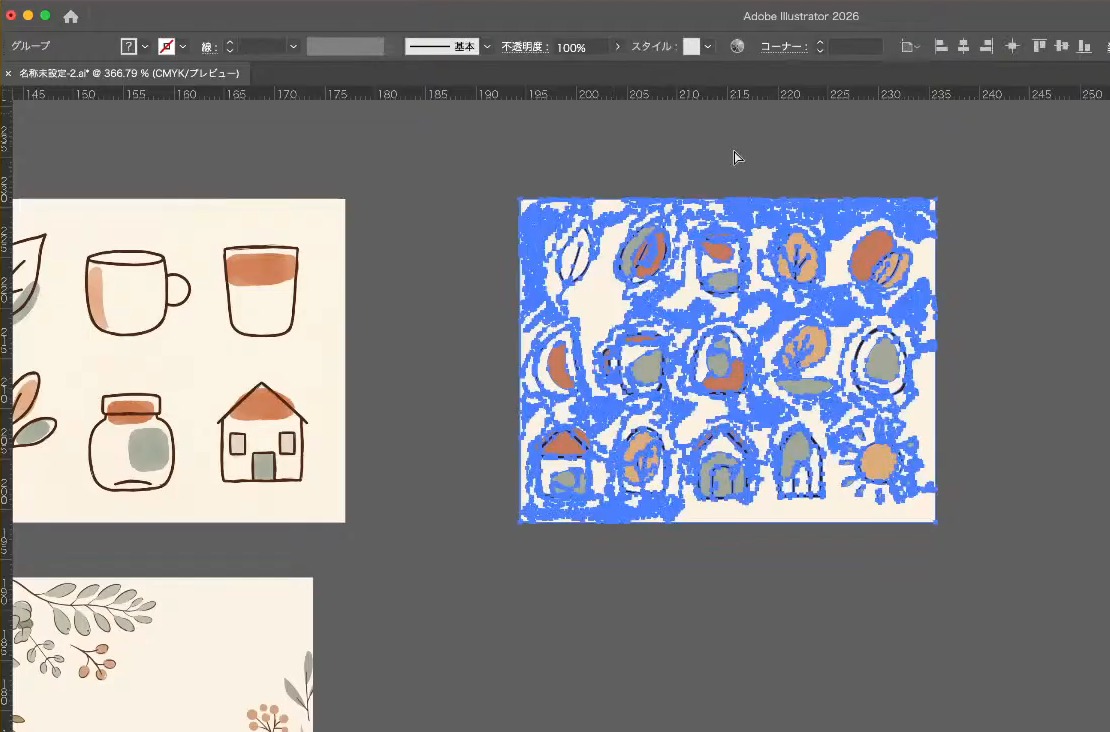
余分なところを削除
ダイレクト選択ツールで背景など余分なところを選んで削除します。グループ解除すればパーツごとに色を変えられます。
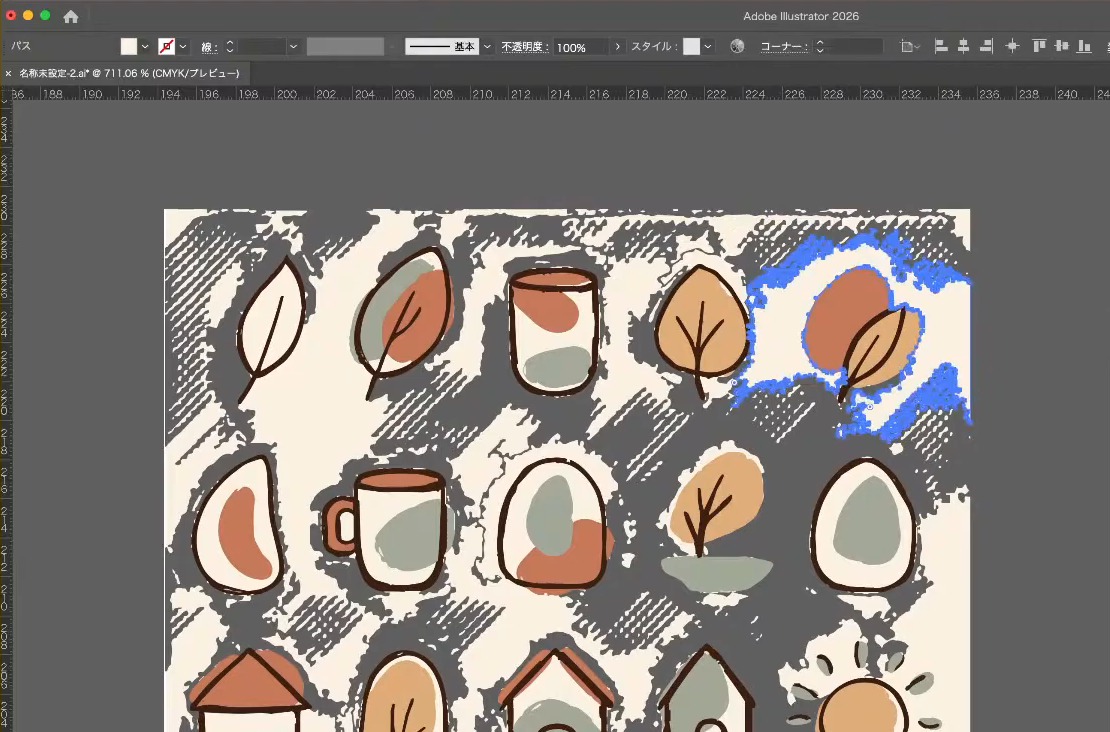
ポイント
- イラストによっては「低精度」の方がきれいにトレースできることもあります
- 細かい部分が多いと削除に時間がかかるので、使う部分だけ残すのが早いです
制作配信を見る
このテクニックは「参加型デザイン・マルシェのチラシ」の配信中(34:13あたり)で使っています。








この投稿へのコメント
感想・ご意見・不具合報告などがあれば、お気軽にコメントしてください。コメントは承認後に表示されます。